Tampilkan postingan dengan label TUTORIAL. Tampilkan semua postingan

1.22.2015

[TUTORIAL] MEMBUAT KUMIS DAN JENGGOT DENGAN PHOTOSHOP

0 komentar

Assalamualaikum kawan ,, Gimana kabarnya ane balik lagi nech ngasi tutorial yah bisa di bilang sederhana karena di khususkan untuk pemula. Special thanks To teman-teman Potoshop Indonesia yang udah mau berbagi tutorial n ngajarin gw (Tpi gw lupa nama yang ngajarin tutorial ini) , hmm Ok kawan apa sich tema kita pada post ini, seperti yang kalian baca di judulnya membuat kumis dan jenggot dengan Photoshop. Nah bagaimana sich caranya ,, mari kita simak bersama yuk
Bahan-bahan :
1. Photo yang di edit
2. Brush Tool
3. Eraser Tool
Ok langsung Eksekusi
1. Buka Photo File-Open buat 2 new layer dengan nama Kumis dan jenggot 


2. Set Foreground jadi hitam
3. Aktifkan Brush Tool kemudian tekan F5 akan muncul kotak dialog brush pilih brush jenis 112


4. Selanjutnya Set Shape Dynamics seperti gambar berikut 

Shape Dynamics

5. dan set Juga Scattering 

Scattering

6. Brush bagian disekitar bawah hidung untuk membuat kumis (ingat layer kumis yg aktif) dan bagian daku untuk membuat jenggot (layer jenggot aktif)
7. Hasilnya 

 Hasil Lainnya

Gimana kawan mudah bukan, silahkan mencoba !!!
Note : Untuk mempertipis kumis atau jenggot gunakan Eraser tool untuk menghapusnya dengan mengurangi opacitynya 
Ok Thanks sekian tutorial kali ini kalau ada yg kesulitan silahkan coret di komentar insyaAllah akan di bantu 
WAssalamualaikum

1.16.2015

[TUTORIAL] MEMASANG TWITTER BUTTON PADA BLOG

0 komentar
Selamat malam kawan kawan kali ini saya akan berbagi sedikit tutorial tentang bagaimana cara memasang Twitter button pada blog kita. Yapps salah satu cara ampuh untuk mempromosikan sosial media yang kita punya adalah dengan memasang  twitter button pada blog.. hal ini juga berperan dalam mempromosikan blog kita .. bagaimanakah caranya langsung aja cekidot 
Bahan bahan utama 
-Punya Twitter (Wajib)
-Punya Blog (Wajib)
-Koneks Internet (Wajib)

1. Login ke twitter sobat Twitter
2. Setelah itu kunjungi link berikut https://about.twitter.com/resources/buttons
    Akan muncul tampilan seperti gambar di bawah ini
About

3. Langkah berikutnya klik Follow, kemudian akan muncul Button Option selanjutnya centang Show User name dan Large Button. Lihat sebelah kanan akan muncul Script yang selanjutnya akan kita copy ke blog kita. Selengkapnya lihat gambar 


Proses pembuatan button selesai, saatnya kita memasang Button tersebut pada blog kita langkahnya sebagai berikut : 
1. Buka blogger.com
2. Selanjutnya buka tata letak dan klik tambah gadget 


3. Nanti akan muncul kotak dialog tambah gadget dan klik tambah HTML/Java Script 

HTML/JavaScript

4. Kemudian pastekan Script yang sudah kita copy tadi ke dalam kotak konten, buatlah judul semenarik mungkin agar orang mau mem follow sobat semua kemudian klik simpan.. lihat seperti gambar di bawah ini 


5. Posisikan button sesuai dengan keinginan sobat 
6. Hasilnya seperti gambar di bawah ini : 

Hasil

Jika Muncul button seperti itu maka sobat sudah berhasil membuat atau memasangkan button pada blog yang sobat miliki 
Ok Bagi sobat yang mengalami kendala dan kurang paham dengan penjelasan saya silahkan titip di  kolom komentar Insya Allah akan saya coba membantu 
Sekian tutorial sederhana kali ini Selamat malam 
Ws Wr Wb
Salam Kreasi

12.26.2014

TUTORIAL PHOTOSHOP : How to make Pop-Out Photo Effect

0 komentar
Assalamualaikum kawan-kawan semuanya

Haaahh udah lama gak buat tutorial baru untuk blog kesayangan ku ini, jadi kangen dach.. apakah readers kangen..?? kalau kangen tenang saya kembali untuk memberikan tutorial terbaru yang saya kuasai.. seperti judulnya di atas How to make Pop Out Photo effect.. maksudnya bagaimana membuat effect sebuah foto keluar dari Frame atau bingkai kalau penasaran langsung kita tengok yukk cekidot .....!!!
1. Persiapkan Photo yang sesuai seprti foto di bawah ini.. maaf sebelumnya untuk teman saya ROHANA SULASTIANA yang saya edit photonya.. special thanks for you ..


2.Gandakan photo sebanyak 2 kali dengan cara menekan tombol ctrl+J pada keyboard.. maka akan terlihat seperti dibawah ini

3. Buat layer baru kemudian letakkan diantara kedua layer duplikat tadi ubah namanya menjadi Frame ,, klo bingung bisa lihat gambar di bawah ini.. jangan lupa backgorund asli diberikan warna hitam dengan cara tekan Alt+Del

4. Visible layer 1 Copy dengan cara tekan tanda mata yang ada disamping layer.. Kalau sudah kembali ke layer frame.. kita akan membuat sebuah bingkai atau frame dengan menggunakan Rectangular marquee tool buat di setengah bagian foto,, selanjutnya pergi ke edit kemudian pilih stroke atur sesuai dengan gambar di bawah ini.... dan jadilah sebuah bingkai,  atur sedemikian rupa sehingga terbentuk bidang datar dengan menggunakan Transform-perspectiv, setelah itu gunakan transform dengan mengelik ctrl+T pada keyboard seperti gambar di bawah ini


Hasil dari stroke Transform-selective and transform again (ctrl+T) 
 
5. Letakkan kursor pada tengah-tengah layer frame sambil menekan tombol Ctrl ,, nah bisa kita lihat yang terseleksi hanya framenya saja nah untuk membuat seluruhnya terseleksi tekan tombol ctrl+shift+I lalu tekan Q maka akan terlihat seperti gambar di bawah ini

 Ctrl+Klick tengah layer 

6. Setelah itu kita gunakan paint bucket tool untuk mewarnai backgroundnya..  fungsinya untuk mempermudah penyeleksian bidang dalam frame tersebut

7. Tekan kembali Q pada keyboard, maka yang terseleksi hanya gambar yang ada di dalam frame


8. Selanjutnya kita akan bekerja dengan layer 1 .. klick add layer mask yang ada di bawah untuk memberikan masking
 add layer mask


9.Aktifkan kembali layer 1 copy dengan cara klick mata yang ada d samping layer
8. Lakukan seleksi bagian tubuh yang keluar dari frame stelah terseleksi selanjutnya pergi ke menu select-Refine edge atur seperti gambar


9. Berikan masking pada layer 1 copy caranya sama seperti langkah ke 8


10 Langkah terakhir berikan effect gradient tool sesuai dengan suasananya kalau saya pengennya warna biru.. atur background warna biru dan foreground warna putih dan hasilnya taraaaaa


Hasil lainnya.. kawan -kawan bisa menambahkan ornamen untuk memprindah hasil editan kita seprti kata2 dan lain sebagainya

Ok kawan-kawan sekian dulu tutorial kali ini selamat belajar ya..
Special thanks to
- www.youtube.com
- Blue Lightning TV

10.16.2014

[TUTORIAL] MENDOWNLOAD VIDEO BERBAGAI FORMAT TANPA MENGGUNAKAN SOFTWARE

0 komentar
Selamat pagi kawan-kawan, sebelum berangkat kuliah saya pengen share sedikit tutorial tentang bagaimana cara mendownload video tanpa menggunakan software seperti IDM da sejenisnya. Nah bagi temen-temen yang senang mendownload video ada baiknya menyimak tutorial sederhana ini, kita langsung aja mulai cekidot : 
syarat-syarat : 
- Koneksi Internet Lancar/kenceng (pastinya syarat mutlak )
-situs yang menyediakan layanan video pastinya teman2 sudah tau yaitu youtube atau bs juga video dri FB

  1. step pertama buka situs en.savefrom.net tampilannya seperti dibawah ini dan di situs ini kita bisa mendownload berbagai macam format video, serta dari berbagai situs 

  2. langkah kedua buka situs youtube.com kemudian cari video yg akan di download atau bisa juga video dari FB
  3. copy Url video atau video yang langsung tampil dihalaman depan tanpa membuka videonya tinggal klik kanan copy link location, demikia juga di FB sama caranya

  4. selanjutnya ballik lagi ke situs en.savefrom.net kemudian Paste kan alamat url yang sudah di copy tadi ke kotak URL seperti dibawah ini kemudian kllik tombol download yang ada di sebelah kanan

  5. tinggal pilih format video yang akan didownload 
  6. tunggu hingga muncul kotak dialogue download browser kita kemudian klik OK,, atau misalkan teman2 sudah punya IDM otomatis kotak dialogue download akan muncul tinggal klik "download video from this page"
cuma itu langkah-langkah yang kita butuhkan, selamat mendowload  semoga bermanfaat


10.15.2014

(TUTORIAL) Membuat Foto 2 Warna

0 komentar
Hai sobat blogger kali ne saya ingin share tutorial sederhana tentang bagaimana membuat foto kita menjadi 2 warna hitam dan warna asli foto kita.. ok kita langsung aja ke tutorialnya cekidot
  1. Siapkan foto yang kita edit tentunya yg bagus resolusinya seperti foto saya dan teman dibawah ini hehe..
  2.  kemudian duplikat background dengan cara ctrl+j 

  3. Seleksi bagian foto yang akan kita tetapkan warna aslinya dengan menggunakan pen tool, setelah di seleksi klik kanan pilih make selection 


  4. seteleh terseleksi klik menu bar select kemudian pilih invers, hal ini bertujuan untuk membagi mana bagian yang berwarna dan hitam putih hasilnya seperti gambar di bawah ini 

  5. setelah itu untuk membuat backgroundnya atau bagian yang akan kita beri hitam putih, caranya pilih Image-adjusmment-Desaturate atau shift+ctrl+U hasilnya seperti di bawah ini 
     hasilnya
ok itu saja langkah yang untuk membuat foto 2 warna semoga bermanfaat
see you berkreasi tanpa batas 

10.05.2014

[TUTORIAL] CARA MEMBUAT EFEK KARTUN PADA FOTO

0 komentar
Halo sahabat Blog Story semuanya, kesempatan kali ini saya pengen share bagaimana cara membuat efek kartun pada sebuah foto atau gambar. OK kita langsung  saja tanpa banyak berbasa basi cekidot

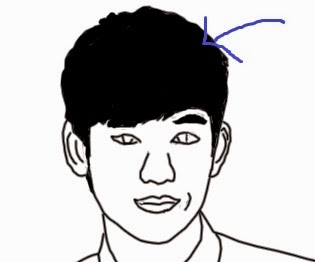
  1. Langkah pertama adalah memilih foto yang resolusinya tinggi dan bagus, nech kayak foto aktor favorite saya hehe setelah itu buat layer baru dan beri nama Outline 
  2. sekarang kita akan menyeleksi bagian gambar yang akan kita buat menjadi kartun..terlebih dahulu set brush tool dengan fiil 3, kemudian sekarang kita akan bekerja dengan pen tool   
  3. Langkah ke 3 seleksi bagian yang akan dibuat kartun dengan pen tool kemudian klik kanan pilih stroke part dan pada kotak dialog pilih brush,, dan ingat kita bekerja pada layer outline akan tetapi kta melakukan seleksi pada layer background, lakukan langkah ini hingga semuanya terseleksi dengan bak dan benar. 


    Hapus path dengan cara klik kanan lagi pada bagian part dan pilih delete

  4. hasil seleksi 
  5. setelah langkah 3 selesai, tambahkan layer baru dan beri nama white background, letakkan diantara layer background dan outline, dan beri warna putih dengan cara Klik menu edit pilih fiil pada kotak fill pilih white...
  6. langkah 5 kita akan mewarnai hasil kartun kita, misal kita akan mewarnai rambut caranya buat layer baru dan seleksi warna rambut pada background asli dengan menggunakan eyedroper tool,, 
  7. kemudian gunakan brush tool untuk mewarnainya,, hasilnya seperti di bawah ini
  8. selanjutnya set defaultnya dari normal ke multiplay,, hal ini dilakukan agar garis yang kita buat tetap terlihat 
  9. lakukan langkah yang sama pada bagian yang lainnya seperti mata, kulit dan bagian yang lainnya
  10. hasilnya seperti berikut ini 
    Hasil lainnya seperti dibawah ini


Ok itu ja kok langkah-langkah yang harus dilakukan,, kalau teman-teman merasa kesulitan tinggalkan aja keluhannya di kolom komentar insyaAllah akan dibantu kesulitannya karena kita sama2 belajar OK

SElAMAT MENCOBA SEMOGA SUKSES